
check_circle Achat terminé
Merci pour votre achat !
photo_camera Prêt pour la photo ! - Cliquez pour agrandir
Finalisez votre achat pour télécharger votre photo officielle de passeport.
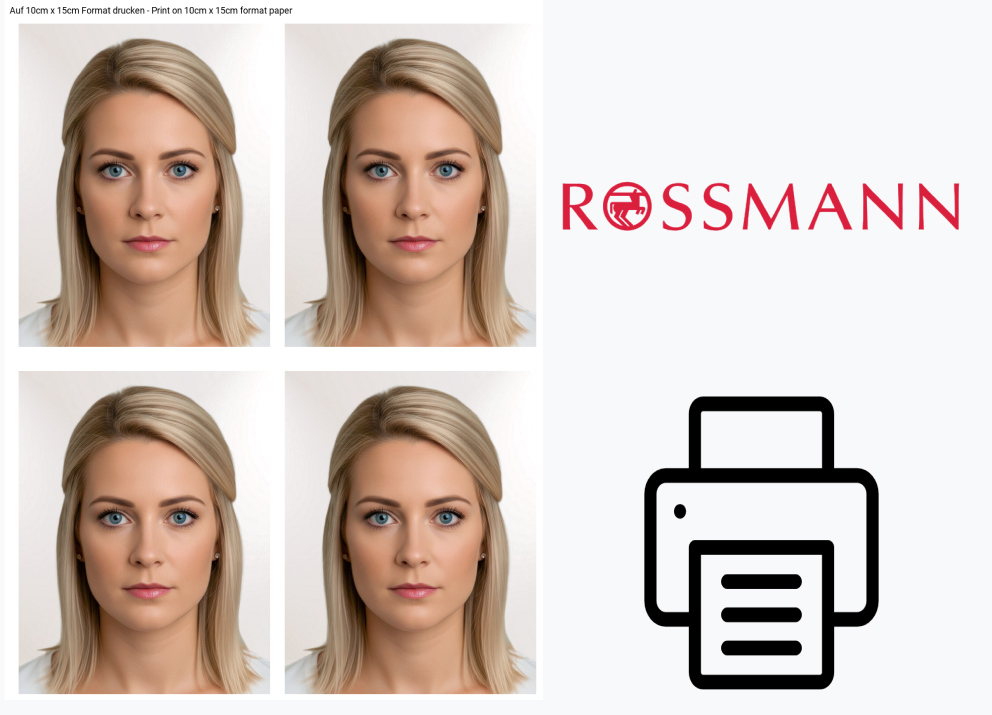
Imprimer des photos de passeport chez Rossmann avec les automates CEWE Photo étape par étape 2026
Mis à jour le 17.01.2026
Dans ce guide, nous vous montrons comment imprimer vos photos de passeport chez Rossmann avec leurs automates CEWE Photo.
Prérequis
Vous avez besoin d'un smartphone avec appareil photo et accès internet pour transférer des photos vers l'automate CEWE Photo chez Rossmann. Un modèle 10 x 15 cm avec des photos de passeport est recommandé pour de meilleurs résultats.
Table des matières
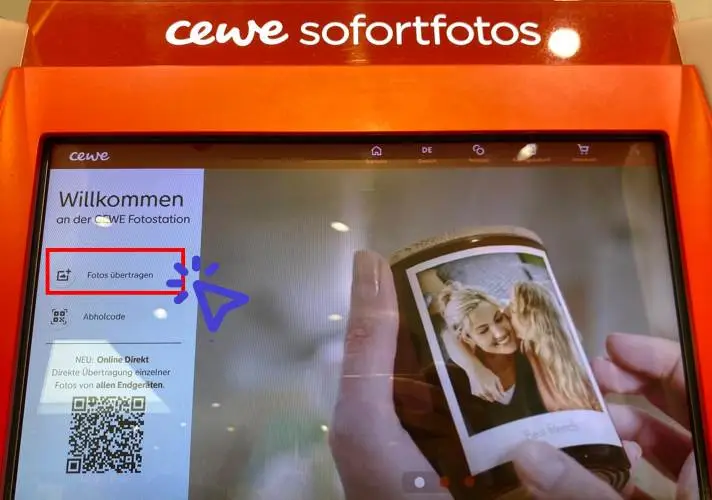
Démarrer
Sélectionnez "Transférer des photos" sur l'écran en tapotant dessus.
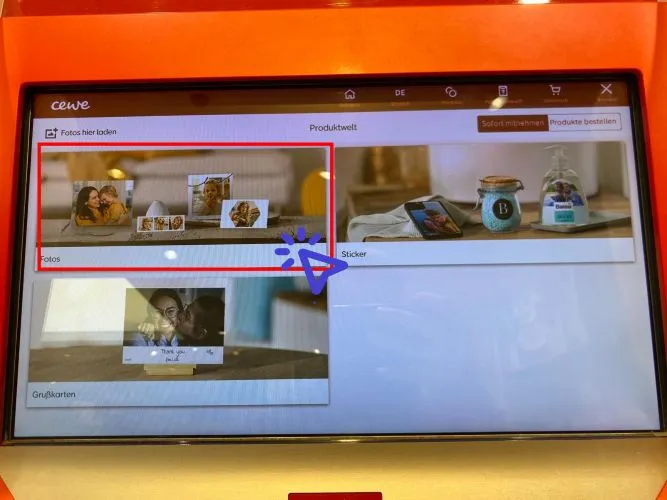
Sélectionner "Photos"
Choisissez "Photos" dans la sélection.

Sélectionner "Photos" à nouveau
Sélectionnez "Photos" à nouveau.
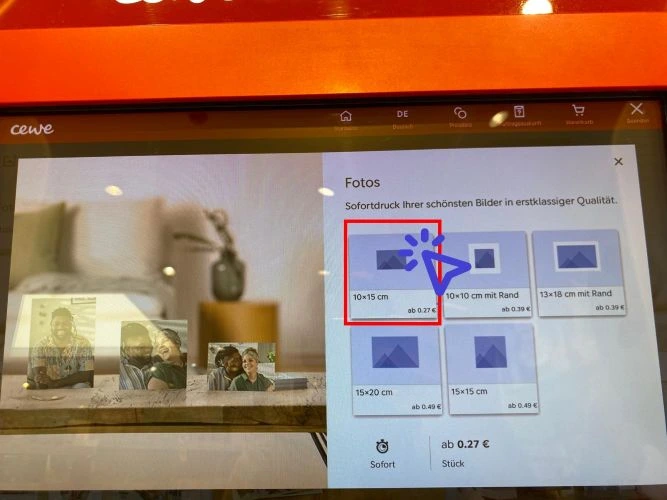
Choisir le format 10 x 15 cm
Sélectionnez "Smartphone" si vous avez les photos enregistrées sur votre smartphone.
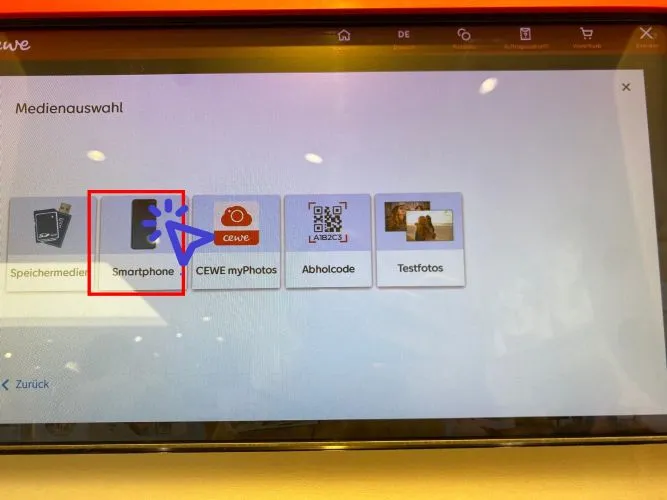
Sélectionner "Smartphone"
La connexion par câble fonctionne pour tous les types de smartphones. Si vous préférez, vous pouvez également choisir une des autres options.
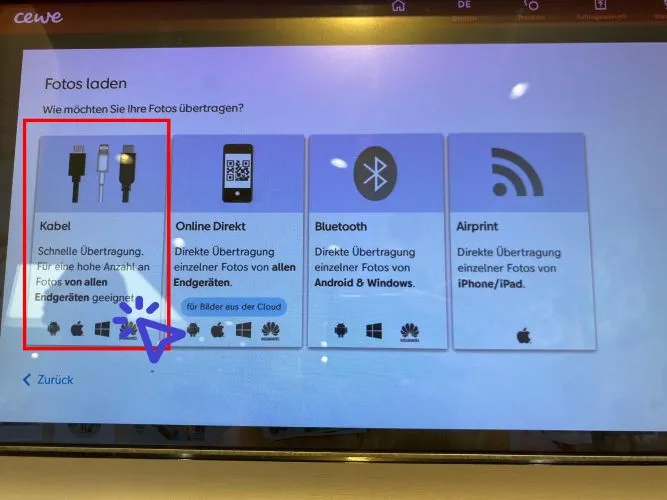
Sélectionner "Câble"
Pour les utilisateurs d'iPhone : Nous avons ajouté la photo à la galerie de photos et l'avons ensuite marquée comme favori pour qu'elle apparaisse dans le dossier Favoris. Sinon, il peut être difficile d'identifier et de trouver la bonne image.
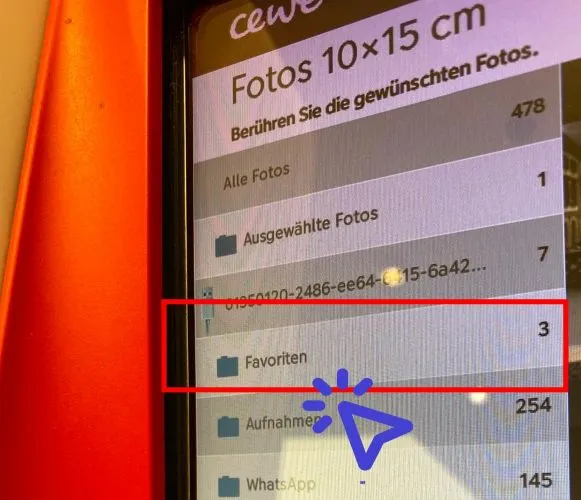
Choisir vos photos
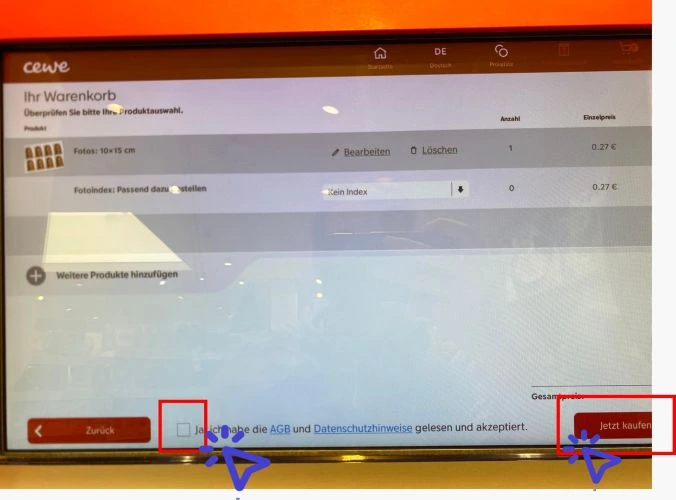
Cocher la case et sélectionner "Acheter maintenant"
Vérifiez votre achat.
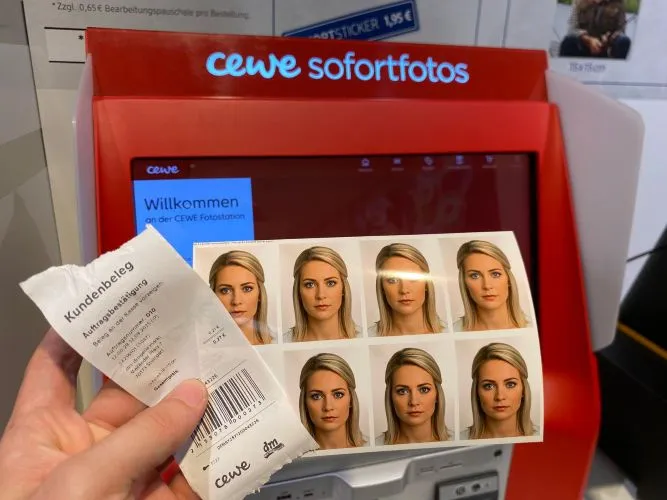
Récupérer vos photos, prendre le reçu et aller payer
Vous avez terminé ! Allez à la caisse et payez.
Pas encore de photos de passeport prises ?
Créez des photos de passeport biométriques professionnelles depuis le confort de votre domicile !
Créer des photos de passeport