
check_circle Achat terminé
Merci pour votre achat !
photo_camera Prêt pour la photo ! - Cliquez pour agrandir
Finalisez votre achat pour télécharger votre photo officielle de passeport.
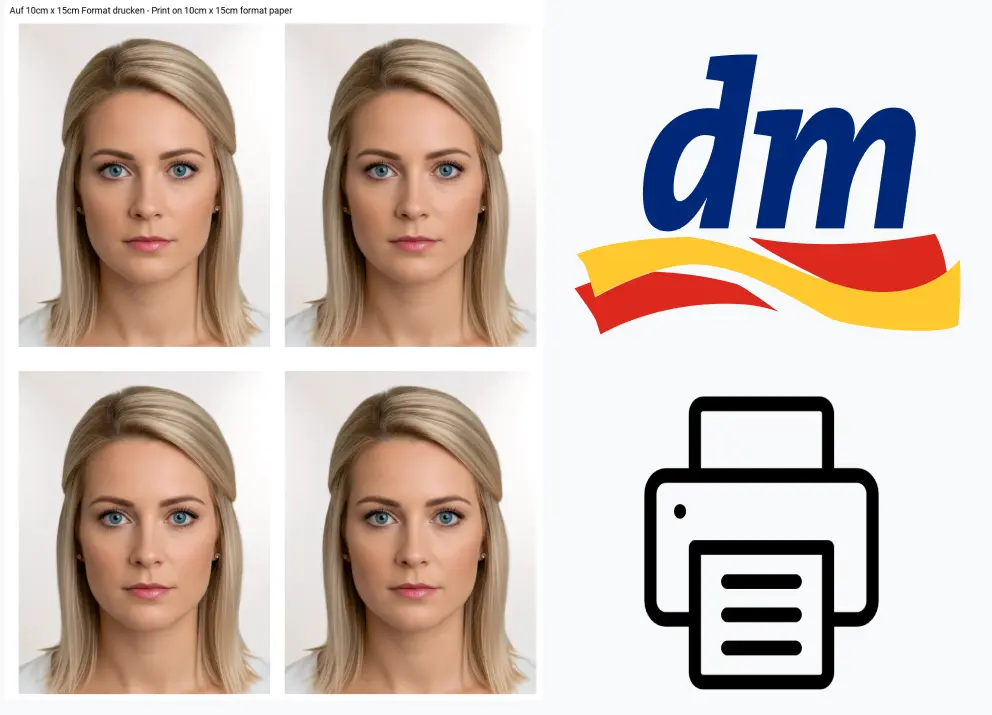
Imprimer des photos de passeport chez DM étape par étape 2026
Mise à jour le 17.01.2026
Dans ce guide, nous vous montrons comment imprimer vos photos de passeport chez DM.
Exigence
Vous avez besoin d'un modèle de 10 x 15 cm avec des photos d'identité, car l'impression de photos d'identité individuelles n'est plus prise en charge.
Table des matières
Étapes pour les utilisateurs avec des photos achetées
Les étapes 1 à 3 ne sont pertinentes que si vous avez acheté une photo de passeport sur notre site Web. Si vous avez votre propre modèle de photo, passez à l'étape 4.
- Optionnel 1. Télécharger l'image depuis l'e-mail
- Optionnel 2. (Sur iPhone.) Enregistrer comme image
- Optionnel 3. Accorder la permission
- 4. Trouver et démarrer la station photo DM
- 5. Confirmer
- 6. Sélectionner le format
- 7. Connecter le téléphone portable au WLAN
- 8. Scannez le code QR ou allez sur le site web.
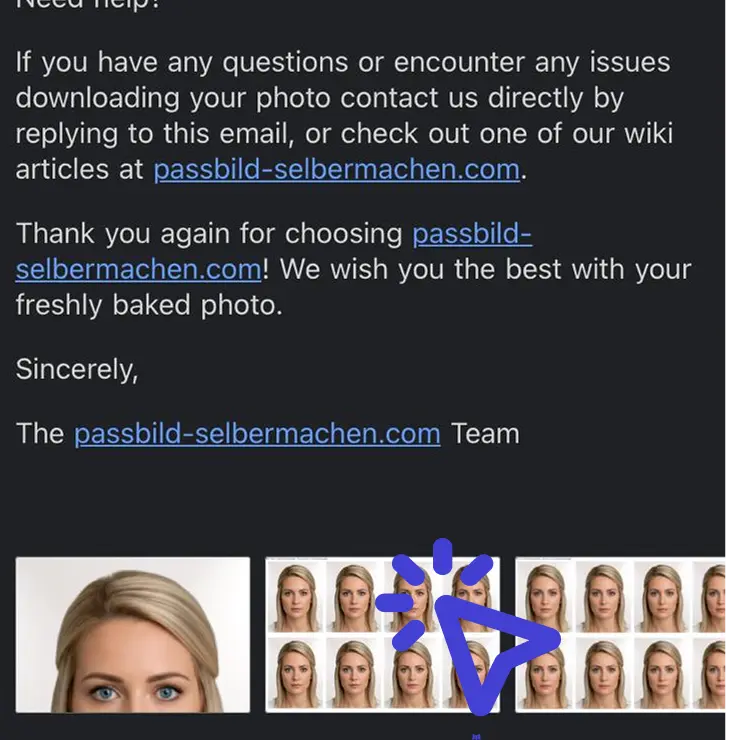
Télécharger l'image depuis l'e-mail
Cliquez sur la photo que vous avez achetée chez nous dans votre boîte de réception.
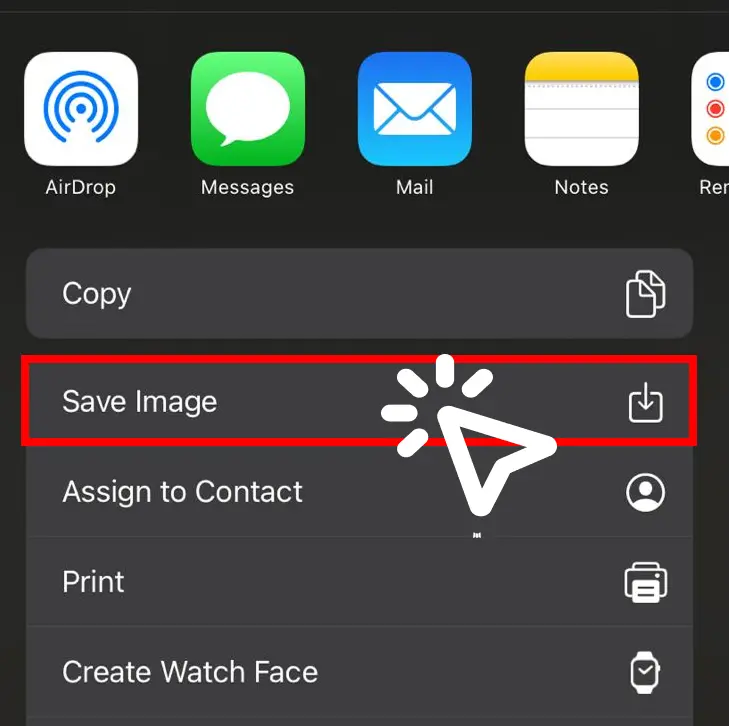
(Sur iPhone.) Enregistrer comme image
Nous recommandons d'enregistrer la pièce jointe en tant qu'image.
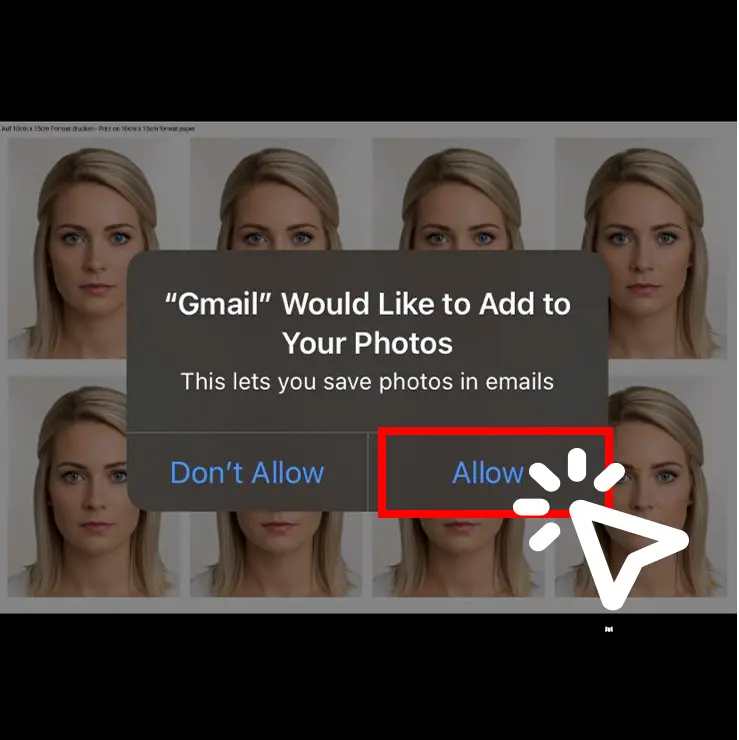
Accorder la permission
Dans certains cas, le téléphone portable demande à nouveau si le programme de messagerie peut enregistrer l'image dans la galerie de photos.
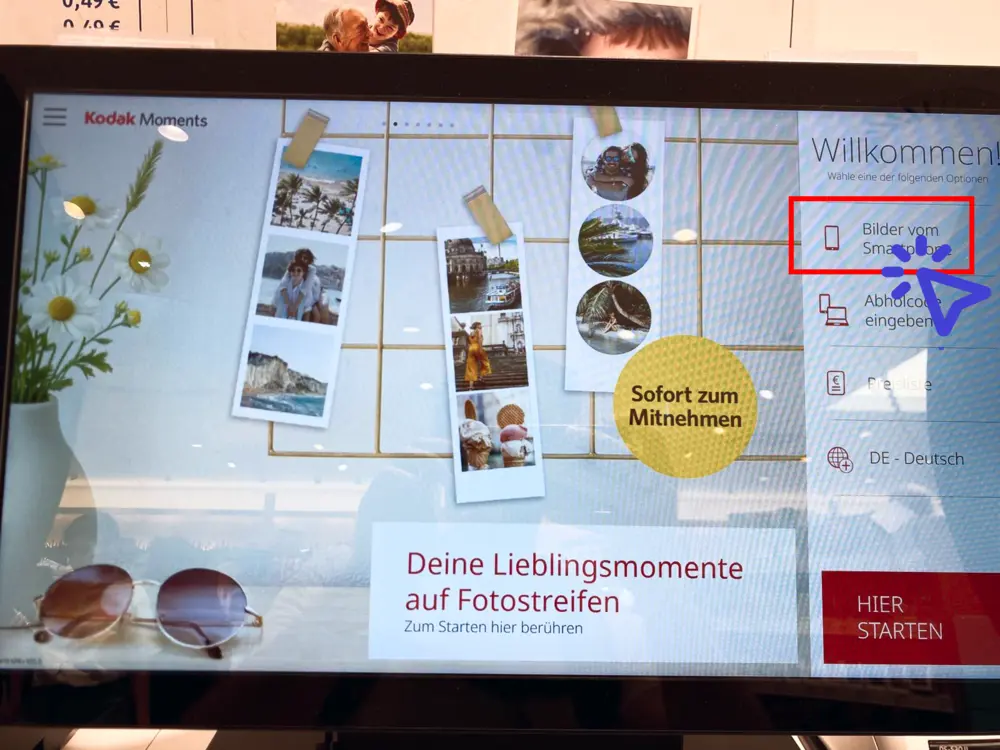
Trouver et démarrer la station photo DM
Nous vous recommandons de cliquer sur les images depuis votre smartphone.
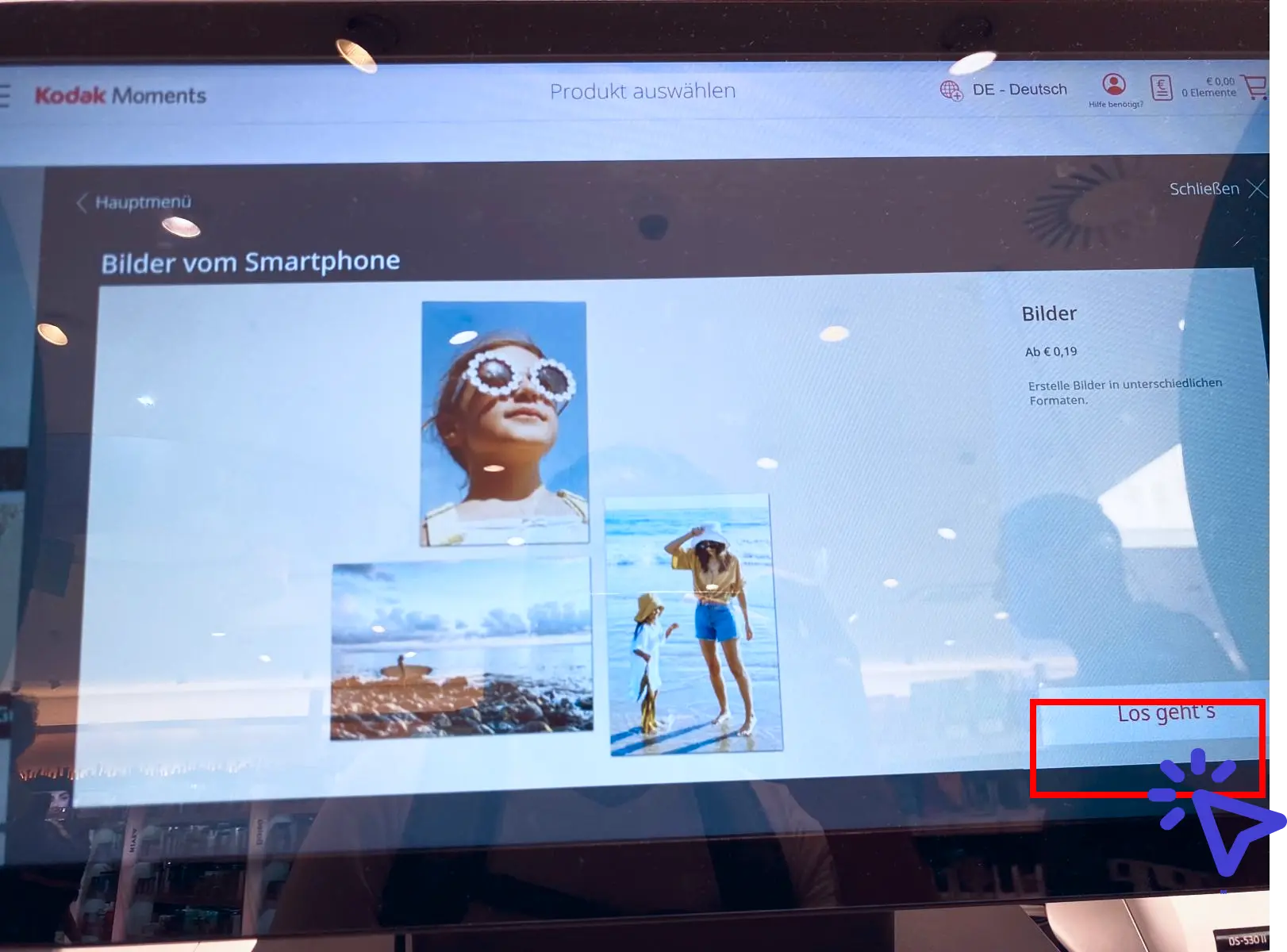
Confirmer
On vous demandera à nouveau si vous souhaitez imprimer des photos de votre smartphone pour le prix. Ici, vous pouvez appuyer sur « Allons-y » sans hésitation.
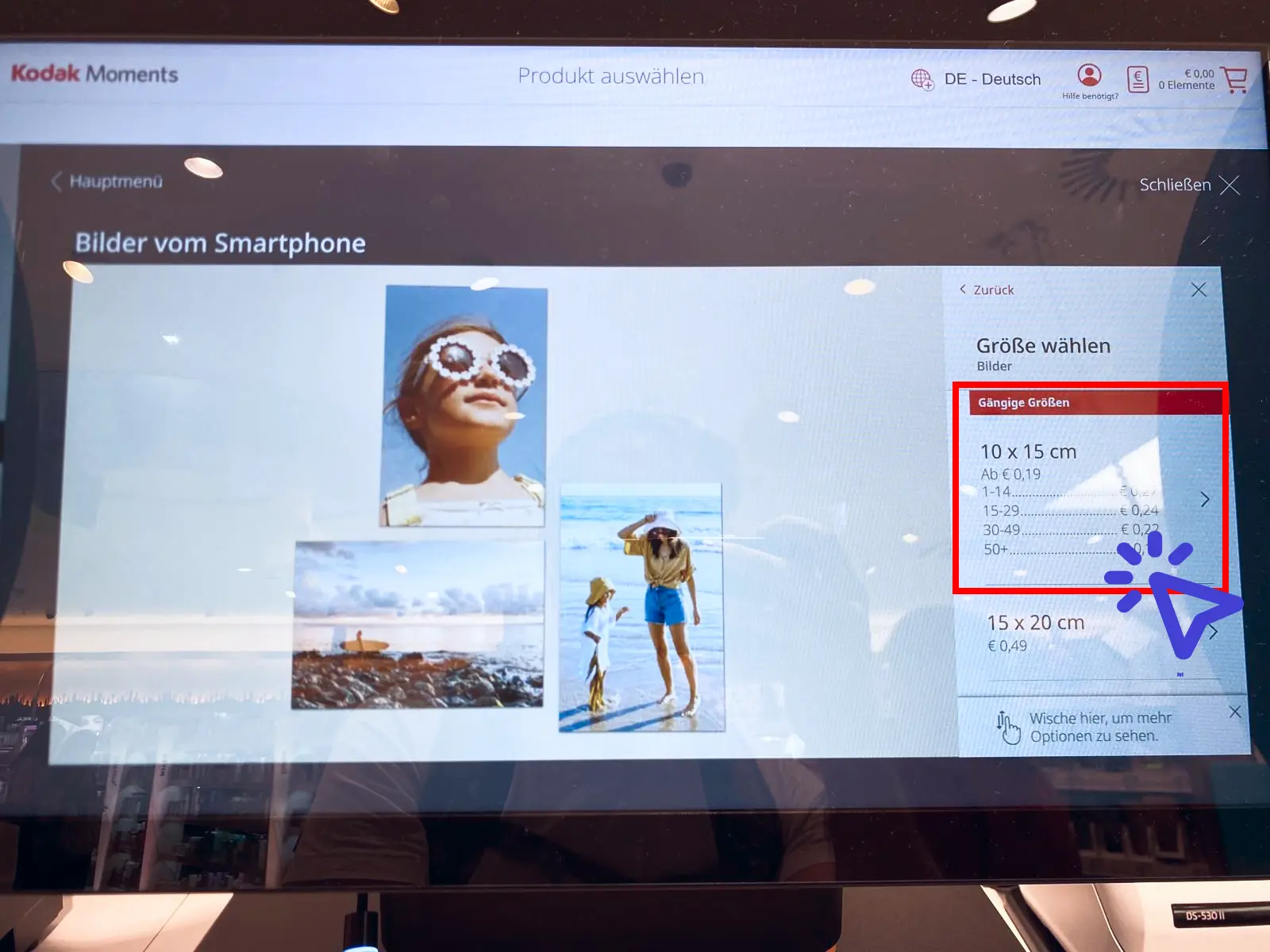
Sélectionner le format
Utilisez le format standard 10 x 15 cm pour notre modèle.
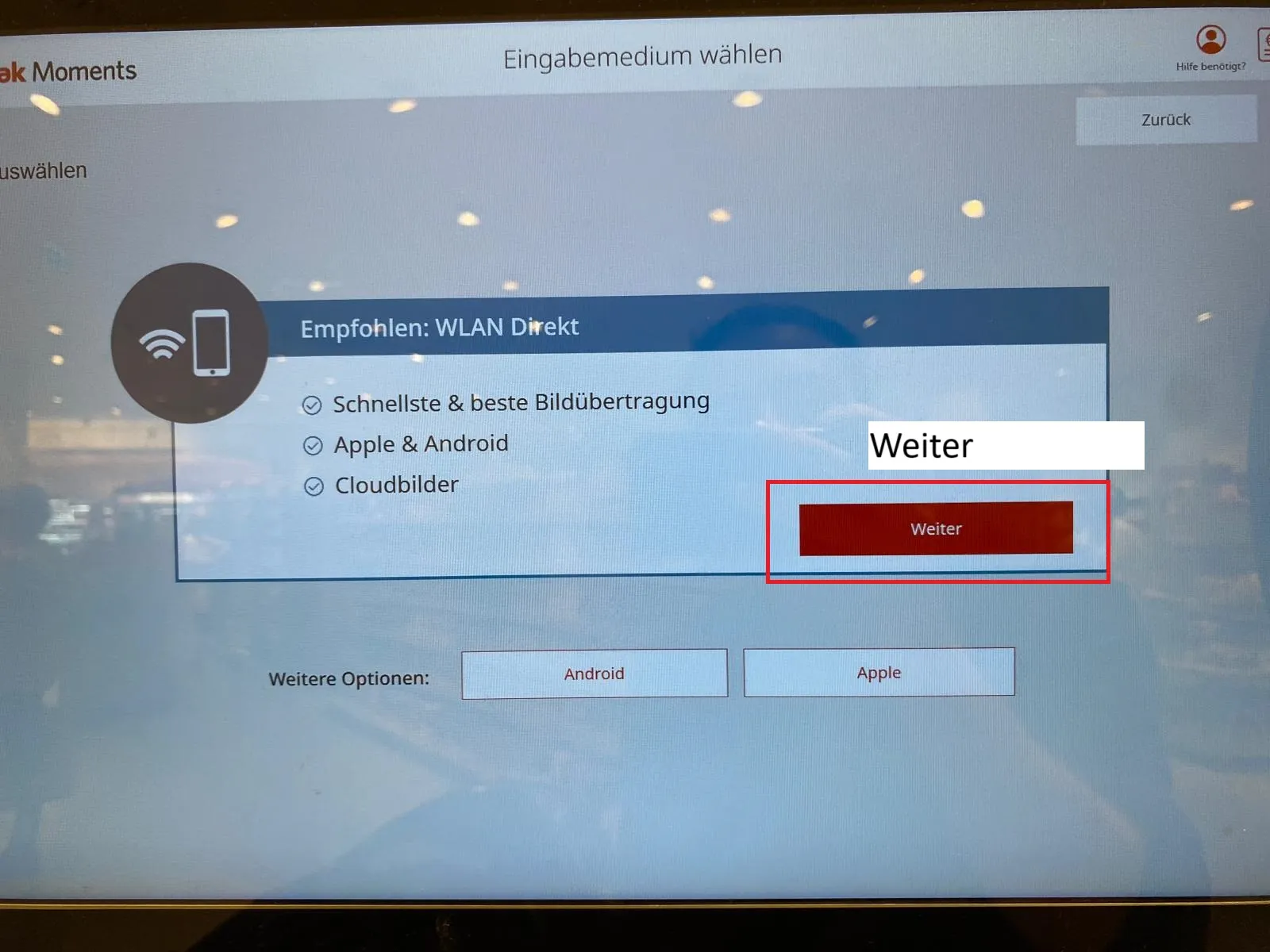
Connecter le téléphone portable au WLAN
Utilisez WLAN Direct. Lorsque vous cliquez sur « Suivant », un réseau WLAN apparaît. Ouvrez les réseaux Wi-Fi disponibles sur votre téléphone portable et connectez-vous au Wi-Fi.
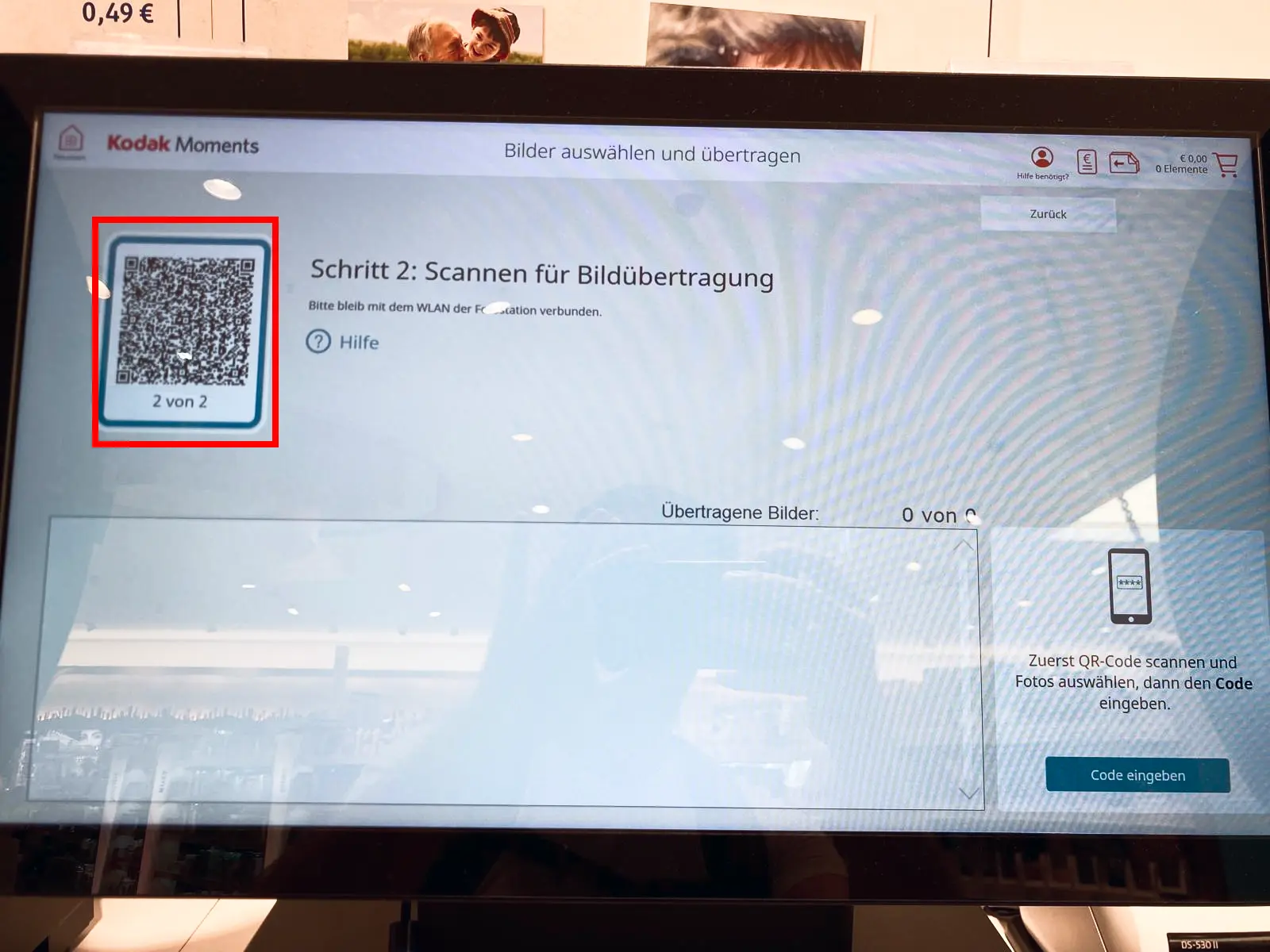
Scannez le code QR ou allez sur le site web.
Scannez le code QR avec votre téléphone portable ou allez sur "momentstransfer.com" dans votre navigateur. Cela vous mènera au site web.
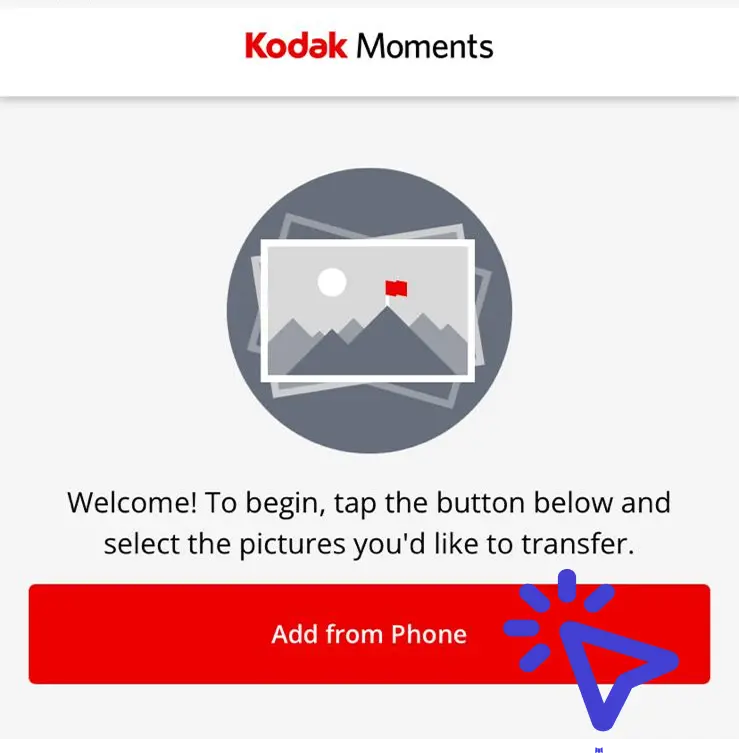
Sélectionnez « Ajouter depuis le mobile »
Sélectionnez Ajouter des photos.
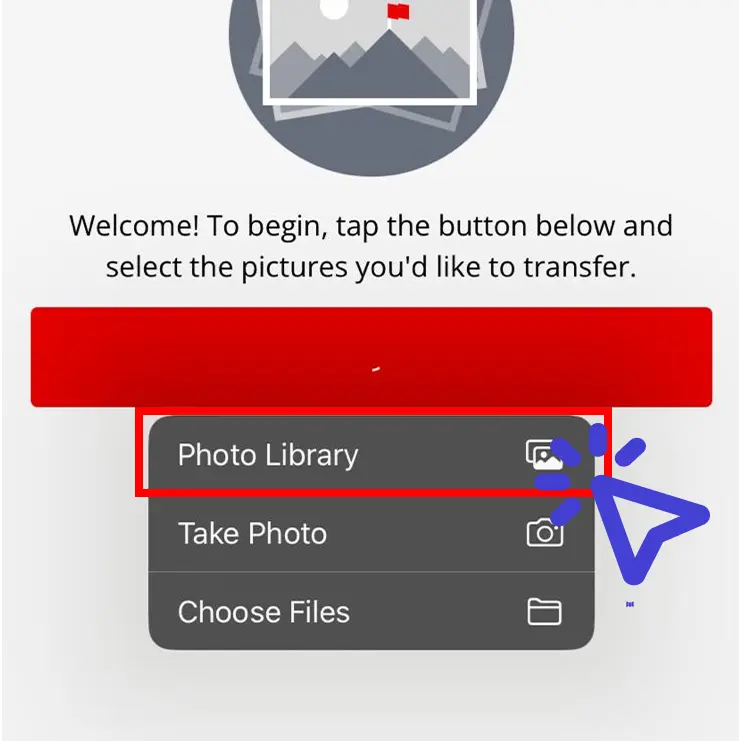
(Recommandé) Sélectionnez « Photothèque »
Sélectionnez l'emplacement de stockage pour la photo. Si vous avez suivi l'étape 3, sélectionnez « Photothèque » sur l'iPhone. Sélectionnez les photos que vous souhaitez imprimer.
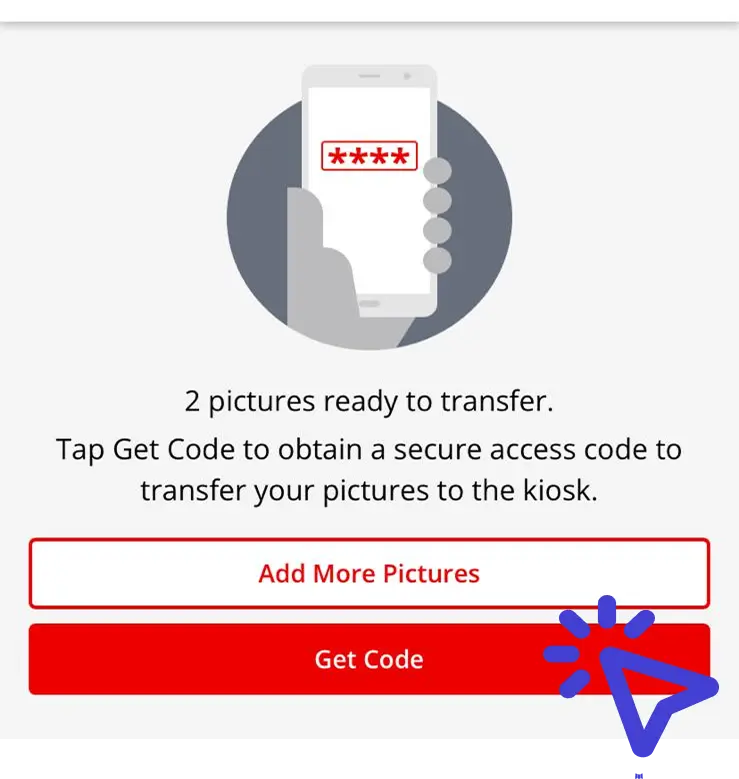
Sélectionnez « Obtenir le code » après le téléchargement
Sélectionnez « Recevoir le code » dès que vous avez terminé.
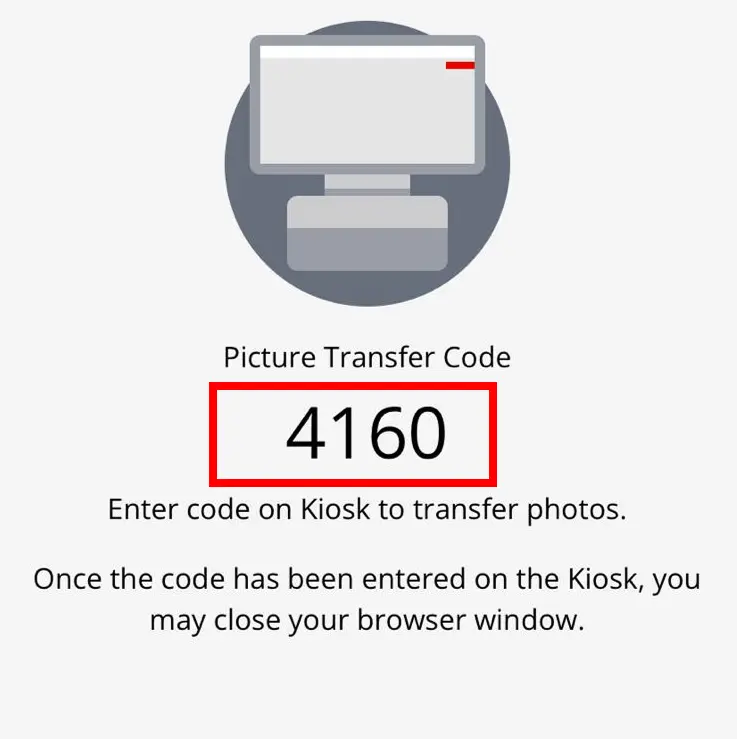
Le code est visible
Vous aurez besoin de ce code à l'étape suivante pour terminer le transfert vers l'appareil.
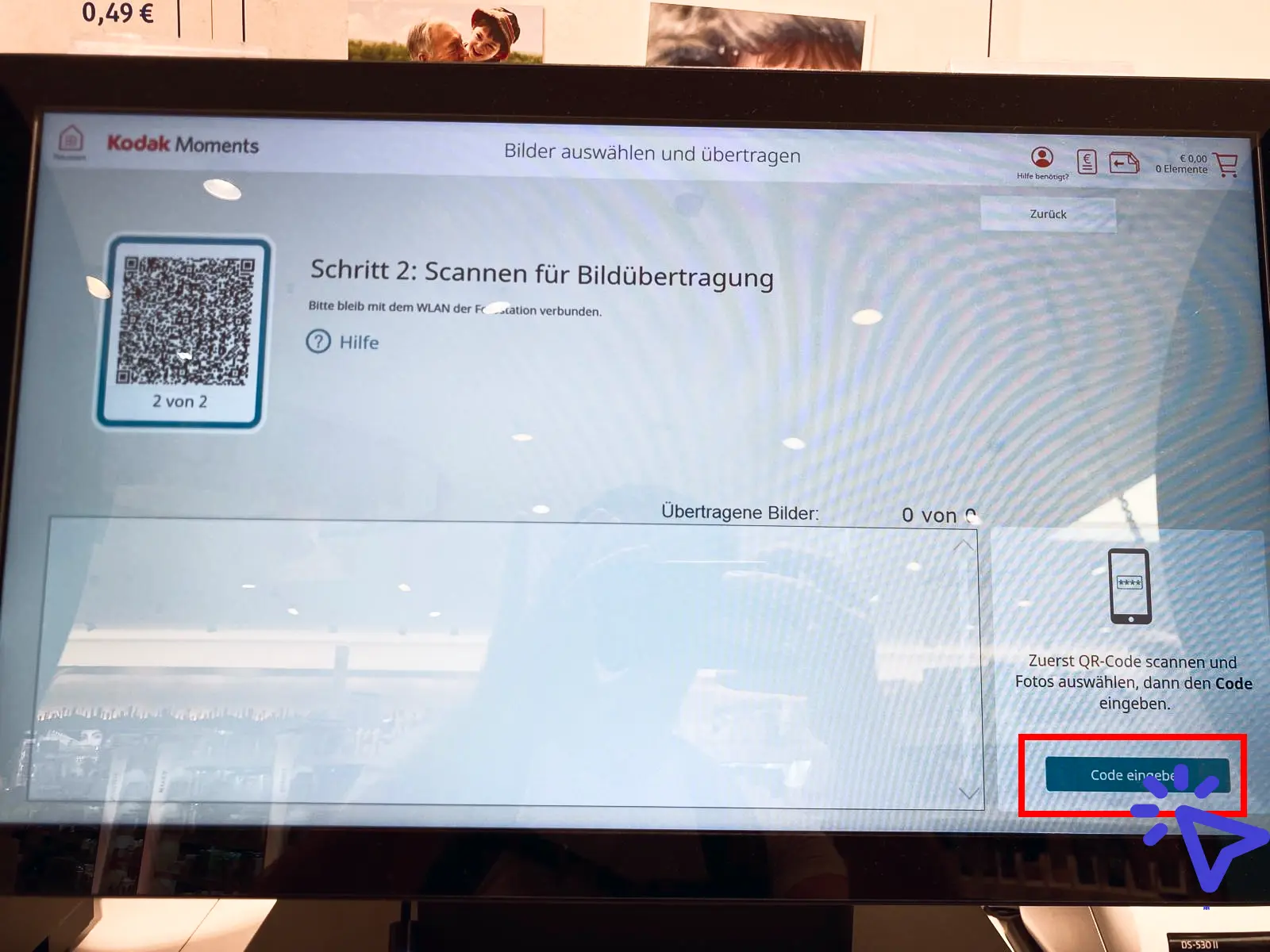
Cliquez sur « Entrer le code »
Appuyez maintenant sur « Entrer le code ».
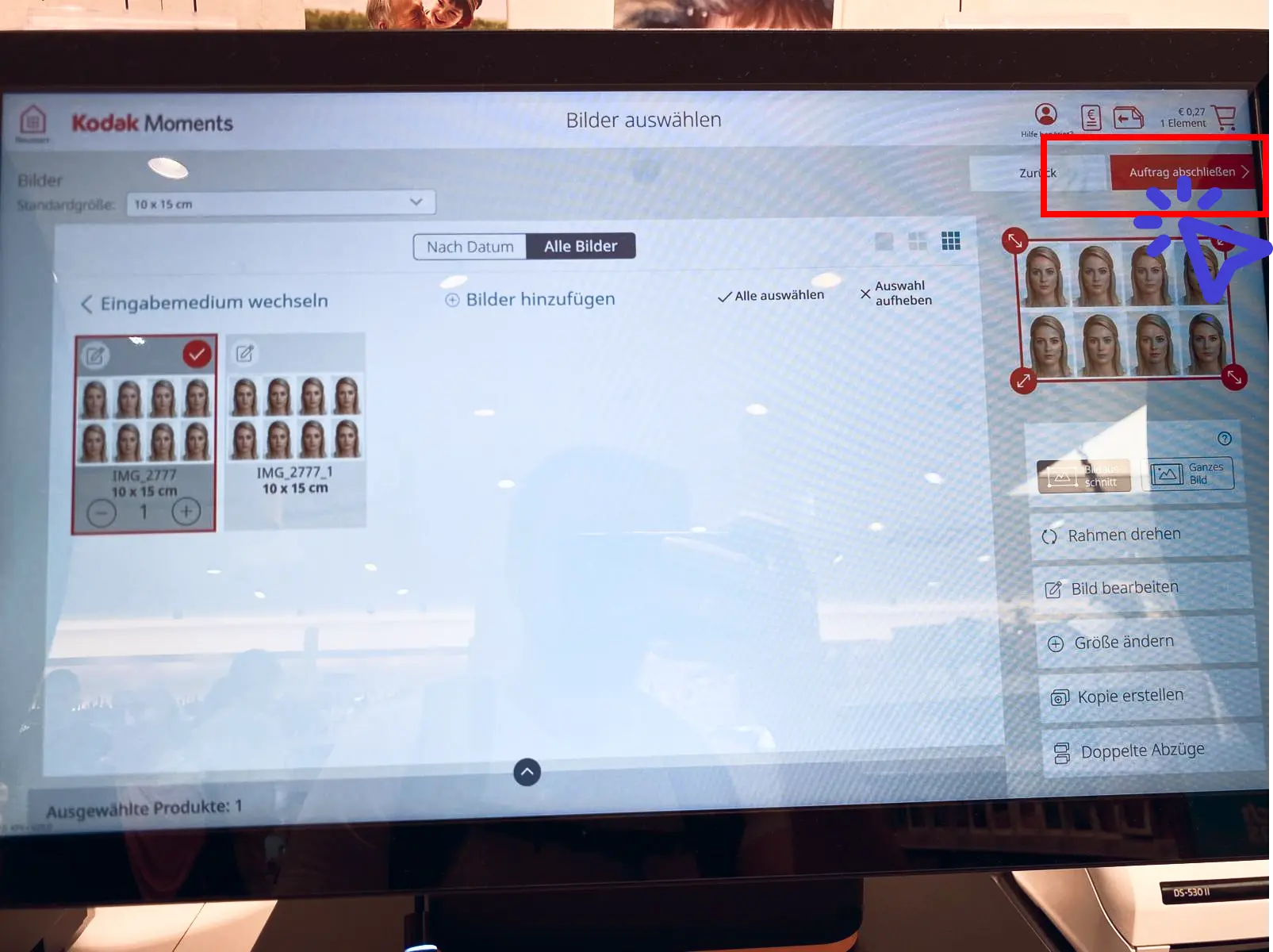
Sélectionnez les photos et cliquez sur "Terminer la commande"
Toutes les photos que vous souhaitez imprimer doivent être marquées d'une coche rouge. Les photos peuvent être sélectionnées ou désélectionnées en appuyant sur . Pour démarrer le processus d'impression, cliquez sur « Terminer le travail » dans le coin supérieur droit.
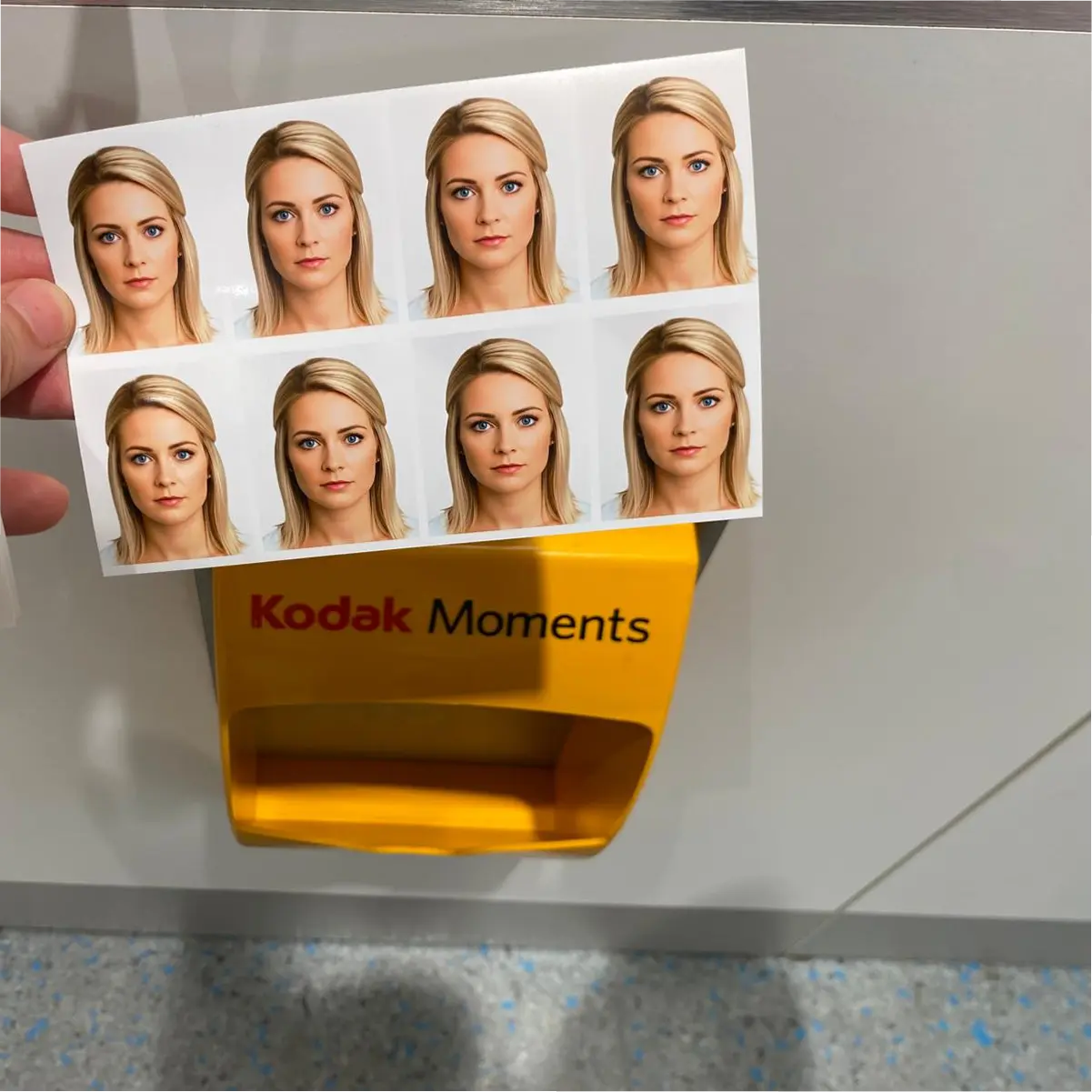
Terminé !
L'impression peut prendre quelques secondes. Les photos finies tombent ensuite dans la trappe jaune en bas.
Pas encore de photos de passeport prises ?
Créez des photos de passeport biométriques professionnelles depuis le confort de votre domicile !
Créer des photos d'identité